terça-feira, 31 de julho de 2012

Temas para Ubuntu 12.04 - Tema Mac OS X

Tá cansado de usar o mesmo tema no ubuntu, ou quer deixar ele com a cara do SO da Apple. Então este tema foi feito pra você.
Atenção é preciso Instalar o Tweake-Tool
Tweak-Tool
Tweak-Tool
Tweak-Tool


http://www.mediafire.com/?4p5245p43dpk727


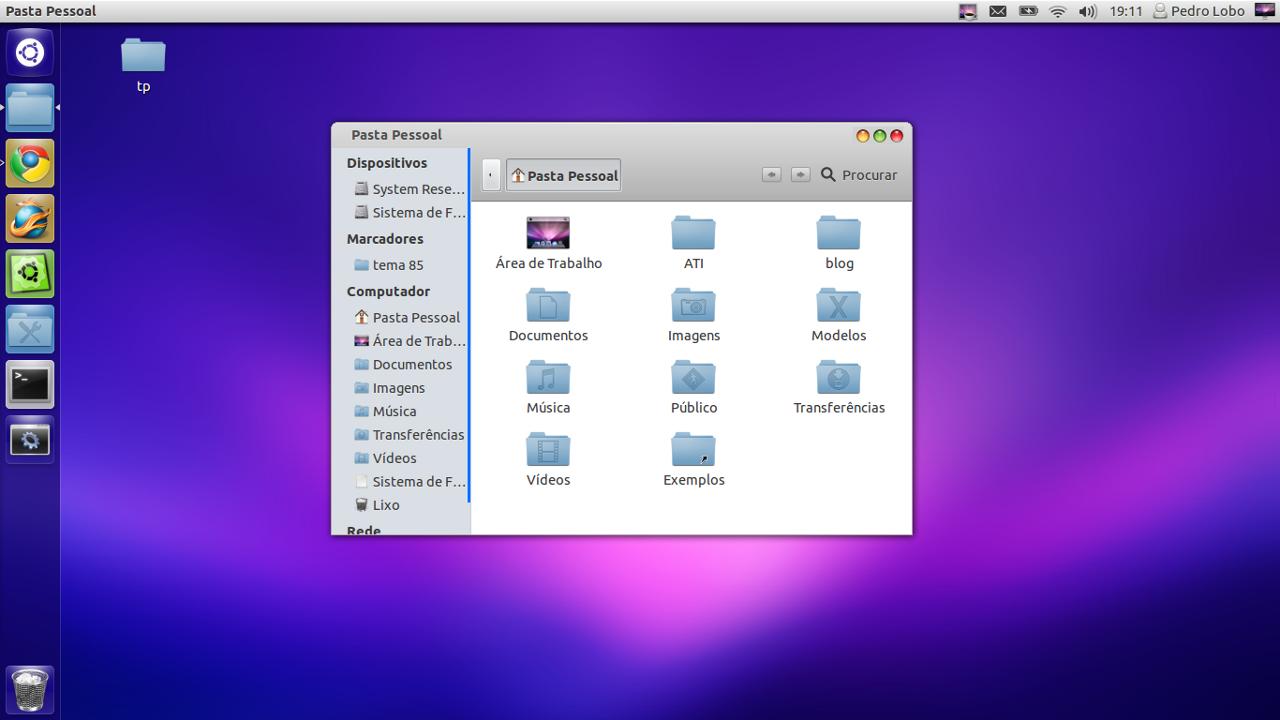
No artigo de hoje da Série de Visuais do Ubuntued apresentaremos um excelente tema para quem aprecia o visual dos produtos da Apple.
De nome MAC OS X Lion Theme for Ubuntu 12.04, são poucas as dúvidas que restam ao verificar este tema, o seu objectivo é ser o mais parecido possível com o tema do Mac OS X da Apple.
Em tons de azul e cinza, terá neste tema um excelente polimento de quase todos os detalhes visuais do Ubuntu, com botões, abas, linhas e ícones todos criados de forma a serem o mais harmoniosos possível.
É um tema que não deixará nenhuma expectativa por realizar, podemos até dizer que dá ao Mac um toque de Ubuntu.

Gnome-Tweak-Tool

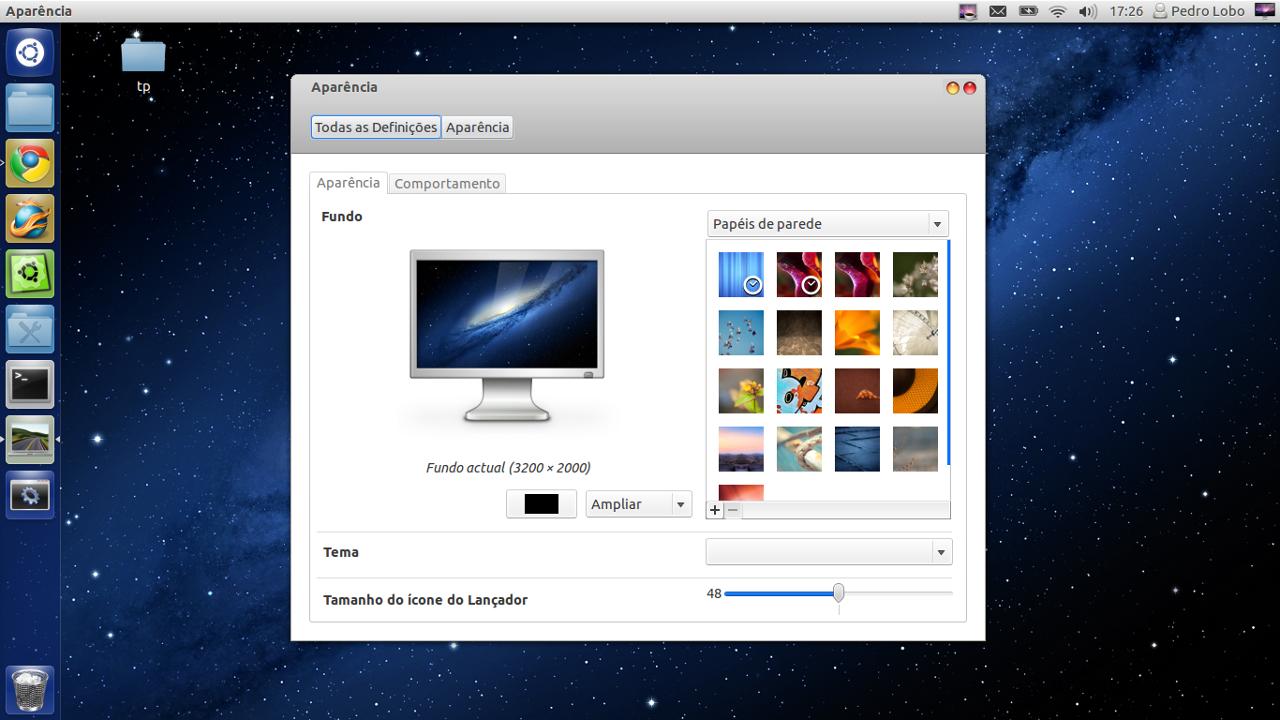
Neste artigo será necessária a instalação do Gnome-Tweak-Tool de forma a tornar a troca de tema mais simples ao utilizador. A instalação deste programa é extremamente simples, abra o Terminal (através do Dash) e insira o seguinte comando:
sudo apt-get install gnome-tweak-tool
Pode a partir de agora encontrar o Gnome-Tweak-Tool através do Dash.


Instalação

Transferência

Apesar do tema estar colocado no DeviantArt os ficheiros do tema encontram-se num website externo, neste caso o MediaFire. Clique na hiperligação seguinte para iniciar a transferência do ficheiro (tamanho aproximado de 50Mb).
Mac OS X Lion for Ubuntu 12.04 – Transferência
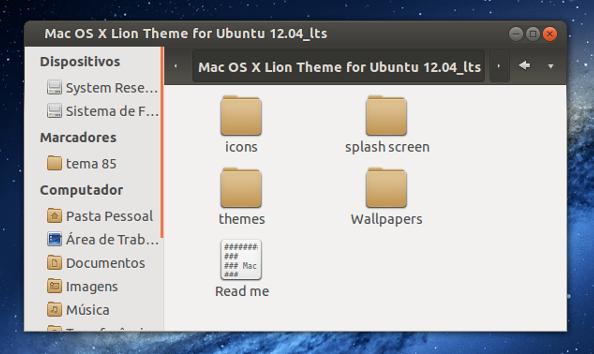
Assim que a transferência terminar clique no arquivo com o botão direito do mouse e escolha a opção “Extrair Aqui” e encontrará dentro da nova diretoria as seguintes pastas que utilizaremos na instalação do tema:
  • Icons
  • Themes
  • Wallpapers


Ícones

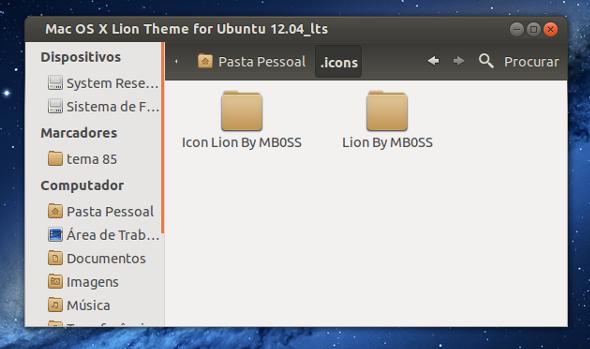
Copie o conteúdo da pasta “Icons”, pastas “Icon Lion By MB0SS” e “Lion By MB0SS“, obtida do arquivo extraído para a directoria “.icons” da sua Pasta Pessoal. Caso a pasta não exista clique com o botão direito do mouse na Pasta Pessoal, escolha a opção “Criar Nova Pasta” e insira o seguinte nome:
.icons


Tema

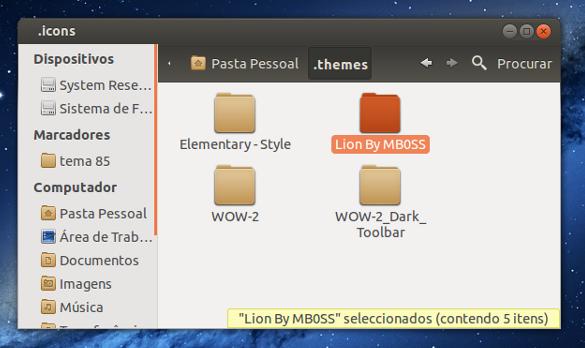
Dentro da pasta “themes” encontrará a pasta “Lion By MB0SS” que deverá copiar para a directoria “.themes” da sua Pasta Pessoal. Novamente, caso esta pasta não exista poderá criá-la manualmente e proceder de seguida à copia.


Ativar temas

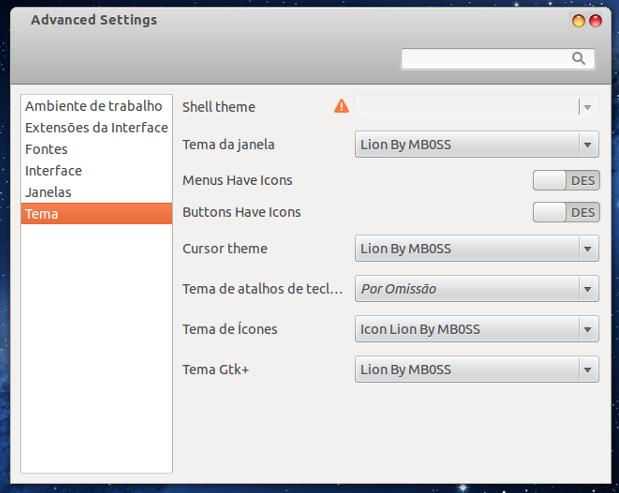
Agora que estão instalados os temas, poderá começar a utilizá-los. Incie o Gnome-Tweak-Tool e escolha a aba “Tema”, aqui deverá alterar as seguintes opções:
  • Tema da Janela: Lion By MB0SS
  • Cursor Theme: Lion By MB0SS
  • Tema de ícones: Icons Lion By MB0SS
  • Tema GTK+: Lion By MB0SS


Wallpapers

Dentro da Pasta Wallpapers encontrará 12 diferentes wallpapers para utilizar juntamente com o tema. Poderá utilizar um excelente script de rotação de imagens para que, a certos intervalos de tempo, o Ubuntu mude automaticamente o fundo da Área de Trabalho.
Encontrará informações sobre este script, como o processo de instalação e utilização, no seguinte artigo:
Crie fundos de parede rotativos no Gnome3
Caso tenha problemas ou dificuldades a alterar o fundo do Ubuntu, consulte o seguinte artigo com informações detalhadas sobre processos de mudança de Wallpapers.
Como alterar o fundo do Ubuntu


sexta-feira, 27 de julho de 2012

Zatch Bell Dublado Download mediafire

Zatch Bell (金色のガッシュベル!! Konjiki no Gash Bell!! no original) é um mangá criado por Makoto Raiku em 2001. Foi adaptado para anime em 2003 pela Toei Animation. Foram criados depois dois filmes, Konjiki no Gash Bell: 101 Banme no Mamono e Konjiki no Gash Bell!!: Attack of the Mechavulcan.
Zatch Bell foi exibida no Brasil no canal Cartoon Network (por assinatura). e também na Rede Globo
Outras emissoras também compraram os direitos de transmissão. A America TV do Peru comprou 52 episódios de "Zatch Bell!". E a Televideo Services comprou a série para exibição na Guatemala, Nicarágua, Costa Rica, República Dominicana, Equador, Paraguai e Honduras.
A cada mil anos, cem mamodos habitantes de um mundo paralelo chamado mundo Mamodo são enviados à Terra para batalharem uns contra os outros, a fim de que último que restar se torne o rei de seu mundo. Eles carregam consigo um livro, escrito com letras estranhas que, na verdade, são magias não reveladas que liberam um poder oculto do mamodo; quando despertadas, essas magias se tornam possíveis de serem lidas, e o humano guardião pode ativá-las. Com o tempo e enfrentando batalhas, mais magias vão sendo reveladas no livro e assim o mamodo fica mais forte. O poder dessas magias também dependem da vontade do mamodo e de seu guardião. Porém, se o livro for destruído por outro mamodo, ele retorna para o seu mundo e perde a chance de se tornar rei.
A história conta sobre Kiyomaro ("Kiyo" no Brasil) Takamine, um jovem japonês de 14 anos, e seu mamodo Gash ("Zatch" no Brasil) Bell, que graças à Zeno (ou Zeon no japão) perdeu completamente a memória do seu mundo, e só sabe o próprio nome (isso acontece quando Gash ainda estava na Inglaterra, e ainda não tinha encontrado Kiyomaro). Juntos eles terão grandes aventuras, tentando descobrir mais sobre o passado de Gash e as batalhas.

Propriedades:
Tamanho: 60 mb
Audio: Portugues-BR
Servidor: Mediafire

Episodeos:
Episodeo 1: Download
Episodeo 2: Download
Episodeo 3: Download
Episodeo 4: Download
Episodeo 5: Download
Episodeo 6: Download
Episodeo 7: Download
Episodeo 8: Download
Episodeo 9: Download
Episodeo 10: Download
Episodeo 11: Download
Episodeo 12: Download
Episodeo 13: Download
Episodeo 14: Download
Episodeo 15: Download
Episodeo 16: Download
Episodeo 17: Download
Episodeo 18: Download
Episodeo 19: Download
Episodeo 20: Download


MPB - Roupa Nova - Dona.mp3 Download


Roupa nova - A força do amor.mp3


Roupa nova - A força do amor.mp3  Download


Roupa Nova - Meu Universo é Você.mp3


Roupa Nova - Meu Universo é Você.mp3 Download


roupa nova - só voce e eu.mp3


roupa nova - só voce e eu.mp3  Download


whisky a go go - ROUPA NOVA.mp3

whisky a go go - ROUPA NOVA.mp3 Download

Instalar Windows 7 de Pen-drive, Drive USB, Disco rígido


Programa legal que encontrei no baixaki.


Instalar o Windows vai ficar ainda mais fácil com este programa que leva os arquivos de instalação para dentro do pendrive.

WinUSB Maker é a nova ferramenta para quem quer mais uma alternativa para instalar o Windows em um computador, mas prefere fazê-lo usando um pendrive em vez de um disco (CD ou DVD). Além da simples questão de escolha, muitas vezes o PC em questão não conta com leitor de discos, restando a entrada USB como única opção.
O WinUSB Maker conta com a opção de usar tanto uma imagem ISO quanto um diretório de configuração como fonte para a criação de um pendrive “bootável”. Assim, é possível inserir um disco de instalação do Windows no drive de um computador, copiar tudo para um dispositivo USB e ganhar muito mais praticidade e segurança para armazenar os dados.

Criando um Windows USB

v
O processo é bem simples e intuitivo. Primeiro, você deve selecionar se vai usar uma pasta de configuração ou uma imagem ISO como fonte. Feito isso, defina qual o dispositivo USB que vai receber os arquivos e as definições do programa estão prontas. Basta clicar em “Make It Bootable” para que o WinUSB Maker comece a tabalhar.
Vale lembrar que esse processo pode ser bastante demorado, principalmente se a versão do Windows escolhida for uma mais recente. De qualquer forma, não passam de alguns minutos até que o seu pendrive esteja com todos os arquivos necessários para instalação do Windows.

Pendrive ou HD externo

O WinUSB Maker pode trabalhar tanto com pendrives quanto com discos rígidos externos. O aplicativo suporta dispositivos de até 1 TB, ou seja, espaço de sobra para que todos os arquivos de instalação do Windows sejam incluídos de forma prática e segura em um equipamento portátil e de fácil armazenamento.
Antes de usar o dispositivo, seja ele qual for, o WinUSB Maker formata-o em NTFS. Além disso, vale lembrar que ele reconhece apenas equipamentos removíveis, garantindo que não haverá nenhuma confusão do tipo apagar algum de seus discos rígidos.
WinUSB Maker

Compatibilidade

O WinUSB Maker é compatível apenas com algumas versões do sistema operacional Windows. Apenas as seguintes versões podem ser “transportadas” para dentro de um pendrive por este programa:
• Windows 8
• Windows 7
• Windows Server 2007
• Windows Server 2011
• Versões baseadas nos Windows 7 e 8
Vale lembrar que todas as versões e edições dos sistemas listados acima são suportadas, tanto as de 32-bits quanto as de 64-bits.


Leia mais em: http://www.baixaki.com.br/download/winusb-maker.htm#ixzz21r3MN593

Como instalar Programas no Ubuntu 12.04 sem internet (Offline) pacotes .deb

Como instalar Programas no Ubuntu 12.04 sem internet (pacotes .deb)

Por Vinícius de Jesus Benedito Silvério (VINOS). (se postar em seu site por favor deixe um comentário aqui e coloque uma referencia do meu nome, Obrigado e boa leitura)


Olá pessoas, percebi a algum tempo, quando estava estudando alguns sistemas operacionais que havia uma certa diferença na hora de instalar programas, no windows tudo é mais simples (ou melhor parece simples pois foi assim que muitos de nós aprendeu primeiro), é só clicar duas vezes no instalador que ele vai instalar, no mac então é uma maravilha, pois não existe instalação tudo roda de apenas um arquivo, mas no linux a coisa muda de forma, pois a instalação é simples se você tiver uma conexão com a internet, caso contrario a coisa muda de figura, e o ato de clicar em um programa para instalar ou desinstalar vira um mundo de códigos, e quando você procura na internet algumas vezes acaba não achando o que queria, mesmo com a comunidade linux se esforçando para ajudar, então separei algumas dicas uteis para o ubuntu.

1. Quando baixar algum programa faça backup dele para poder instala-lo sem precisar de internet, você pode baixar a partir do gerenciador de aplicativos, ou pedir a um amigo com net para baixar e ai você pode copiar o backup que ele fez. Para fazer o backup é só copiar todo o conteúdo da pasta "/var/cache/apt/archives", pois nela estão os instaladores baixados.

2. Após feito isso abra um terminal (para quem não conhece ele é como o prompt no windows) e digite "sudo apt-get clean", isso faz com que sejam apagados os arquivos da pasta que fizemos o backup, isso é necessário pois são baixados vários arquivos para o  instalador de um mesmo programa e fica confuso dizer de qual instalador pertence algum arquivo na pasta citada acima, e para instalar sem internet você tem que instalar tudo que esta na pasta que fizemos o backup.

3. Para instalar você tem que ter os pacotes (arquivos da instalação que salvamos na pasta backup) então vamos lá copie esta pasta para sua pasta pessoal para ficar mais facil (a pasta pessoal geralmente fica em "/home/NOME_DA_CONTA_DE_USUARIO"), depois vá no terminal e digite:

"cd /home/NOME_DA_CONTA_DE_USUARIO/backup"


O comando cd faz com que seja escolhida uma pasta para executar comando.
se tudo der certo digite este outro comando depois:


"sudo dpkg -i *deb"


Ai será pedida a senha do seu usuario do computador, digite a senha e de <ENTER> (geralmente não é exibido nada ao digitar sua senha, nenhum caracter como o * geralmente usado).
O comando sudo faz com que o comando a seguir seja executado com permissão de ROOT(Adminstrador no linux).
Então a instalação ira começar e irá instalar todo o conteudo da pasta do backup, espere a instalação terminar.
Se tudo correr bem você já pode executar o programa, então feche o terminal e va no menu do sistema e execute-o.


Qualquer Duvida é só deixar um comentario.


Instalar programas linux Offline ubuntu Offline programas Offline como instalar programas no ubuntu 12.04 Recursos internet sem internet download utilitarios usando ubuntu 12.4 ubuntu 12