Atenção é preciso Instalar o Tweake-Tool
Tweak-Tool
Tweak-Tool
Tweak-Tool
http://www.mediafire.com/?4p5245p43dpk727
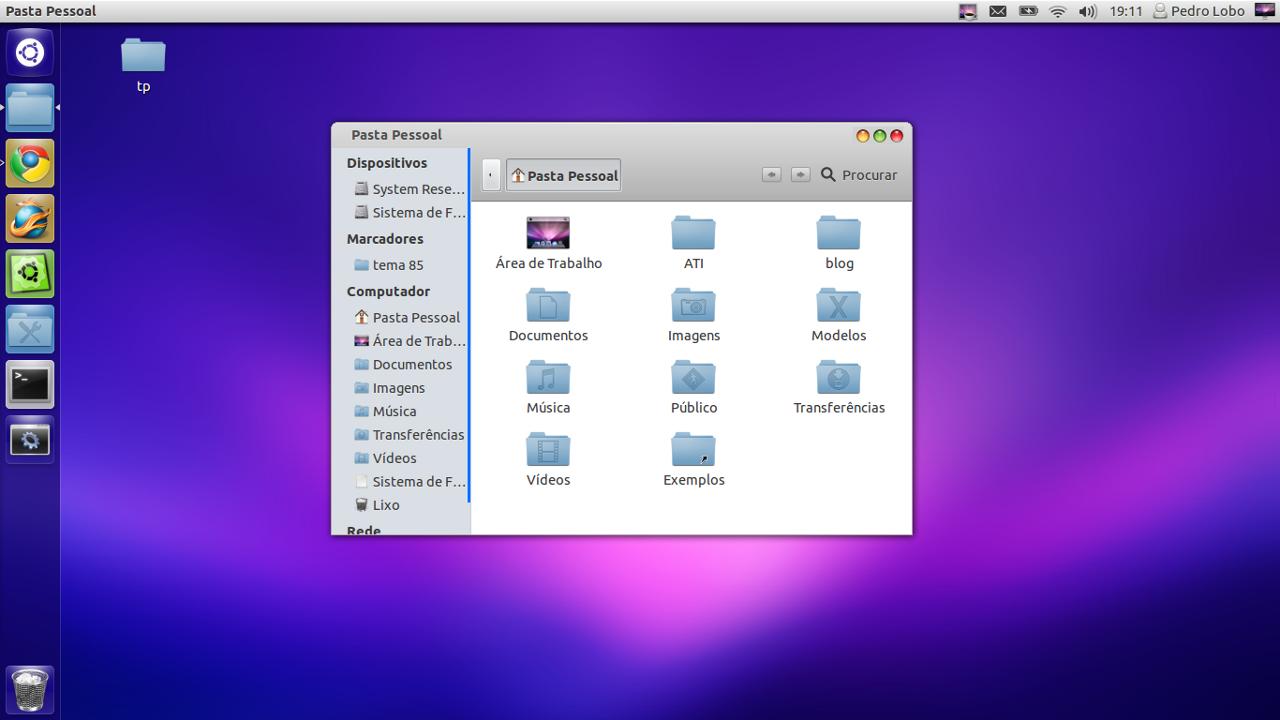
No artigo de hoje da Série de Visuais do Ubuntued apresentaremos um excelente tema para quem aprecia o visual dos produtos da Apple.
De nome MAC OS X Lion Theme for Ubuntu 12.04, são poucas as dúvidas que restam ao verificar este tema, o seu objectivo é ser o mais parecido possível com o tema do Mac OS X da Apple.
Em tons de azul e cinza, terá neste tema um excelente polimento de quase todos os detalhes visuais do Ubuntu, com botões, abas, linhas e ícones todos criados de forma a serem o mais harmoniosos possível.
É um tema que não deixará nenhuma expectativa por realizar, podemos até dizer que dá ao Mac um toque de Ubuntu.
Gnome-Tweak-Tool
Neste artigo será necessária a instalação do Gnome-Tweak-Tool de forma a tornar a troca de tema mais simples ao utilizador. A instalação deste programa é extremamente simples, abra o Terminal (através do Dash) e insira o seguinte comando:
sudo apt-get install gnome-tweak-tool
Instalação
Transferência
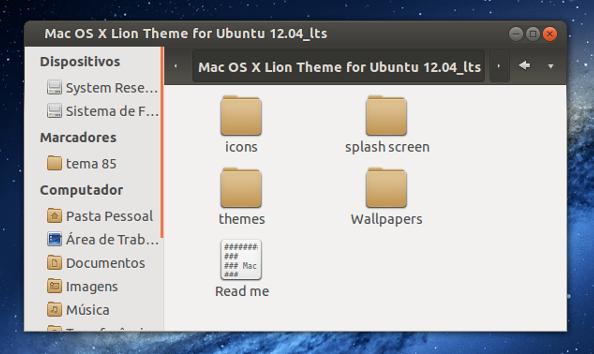
Apesar do tema estar colocado no DeviantArt os ficheiros do tema encontram-se num website externo, neste caso o MediaFire. Clique na hiperligação seguinte para iniciar a transferência do ficheiro (tamanho aproximado de 50Mb).Mac OS X Lion for Ubuntu 12.04 – TransferênciaAssim que a transferência terminar clique no arquivo com o botão direito do mouse e escolha a opção “Extrair Aqui” e encontrará dentro da nova diretoria as seguintes pastas que utilizaremos na instalação do tema:
- Icons
- Themes
- Wallpapers
Ícones
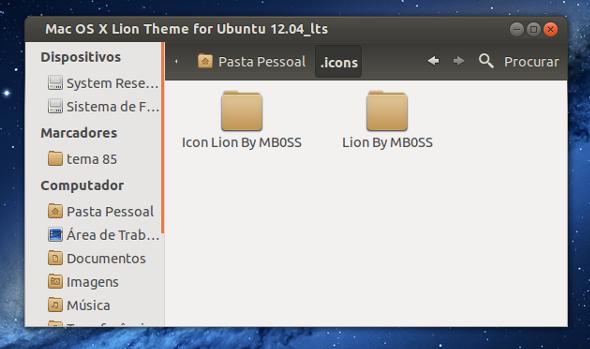
Copie o conteúdo da pasta “Icons”, pastas “Icon Lion By MB0SS” e “Lion By MB0SS“, obtida do arquivo extraído para a directoria “.icons” da sua Pasta Pessoal. Caso a pasta não exista clique com o botão direito do mouse na Pasta Pessoal, escolha a opção “Criar Nova Pasta” e insira o seguinte nome:.icons
Tema
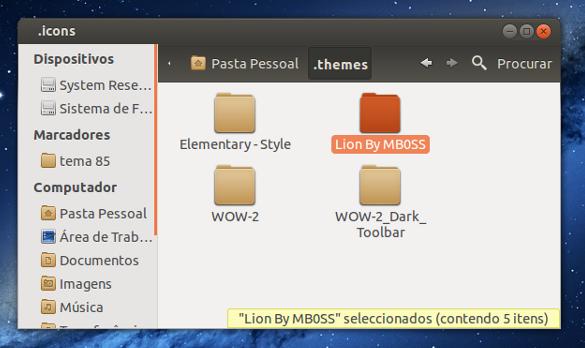
Dentro da pasta “themes” encontrará a pasta “Lion By MB0SS” que deverá copiar para a directoria “.themes” da sua Pasta Pessoal. Novamente, caso esta pasta não exista poderá criá-la manualmente e proceder de seguida à copia.Ativar temas
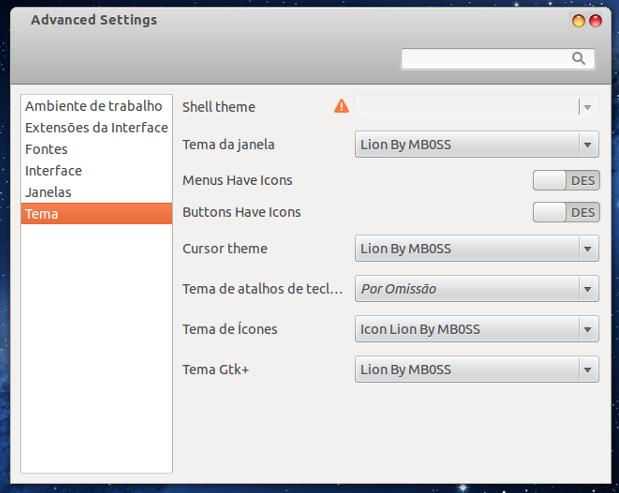
Agora que estão instalados os temas, poderá começar a utilizá-los. Incie o Gnome-Tweak-Tool e escolha a aba “Tema”, aqui deverá alterar as seguintes opções:- Tema da Janela: Lion By MB0SS
- Cursor Theme: Lion By MB0SS
- Tema de ícones: Icons Lion By MB0SS
- Tema GTK+: Lion By MB0SS
Wallpapers
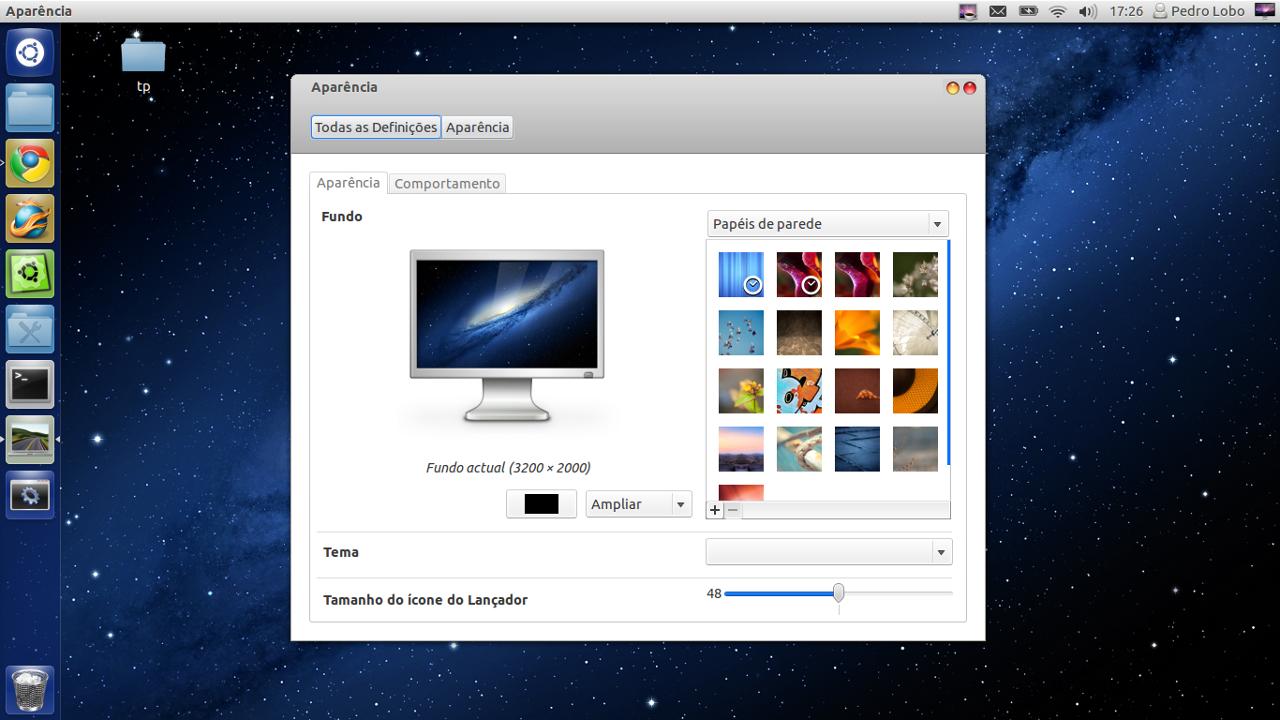
Dentro da Pasta Wallpapers encontrará 12 diferentes wallpapers para utilizar juntamente com o tema. Poderá utilizar um excelente script de rotação de imagens para que, a certos intervalos de tempo, o Ubuntu mude automaticamente o fundo da Área de Trabalho.Encontrará informações sobre este script, como o processo de instalação e utilização, no seguinte artigo:
Crie fundos de parede rotativos no Gnome3Caso tenha problemas ou dificuldades a alterar o fundo do Ubuntu, consulte o seguinte artigo com informações detalhadas sobre processos de mudança de Wallpapers.
Como alterar o fundo do Ubuntu

Nenhum comentário:
Postar um comentário